Google Ads Audience Manager
Google Ads Zielgruppen erstellen und anwenden per Chat
Erstellen Sie Remarketing-Listen, laden Sie Customer-Match-Daten hoch und setzen Sie Zielgruppensignale für Performance Max. Alles per Beschreibung, ohne vier Bildschirme pro Zielgruppe. Auch über MCC für mehrere Konten.
- 5
- Zielgruppentypen: Remarketing, Customer Match, Absicht, Affinität, PMax-Signale
- 1
- Befehl zum Erstellen und Anwenden über Kampagnen
- 0
- Bildschirme pro Zielgruppen-Aufgabe
- MCC
- Zielgruppen für alle Kundenkonten aus einem Arbeitsbereich

Eine Remarketing-Liste entsteht in Google Ads auf vier getrennten Bildschirmen: Segment definieren, Mitgliedsdauer setzen, URL-Regeln konfigurieren und die Liste danach in jeder Kampagne oder Anzeigengruppe mit Gebotsanpassung anwenden.
Das ist eine Zielgruppe in einem Konto. Agenturen pflegen Zielgruppen über zehn oder zwanzig Kundenkonten und wiederholen denselben manuellen Ablauf pro Konto. Eine Sammelanwendung und eine kontoübergreifende Oberfläche gibt es dort nicht.
Was verwaltet wird
Fünf Zielgruppentypen. Eine Chat-Oberfläche.
Remarketing-Listen per Chat
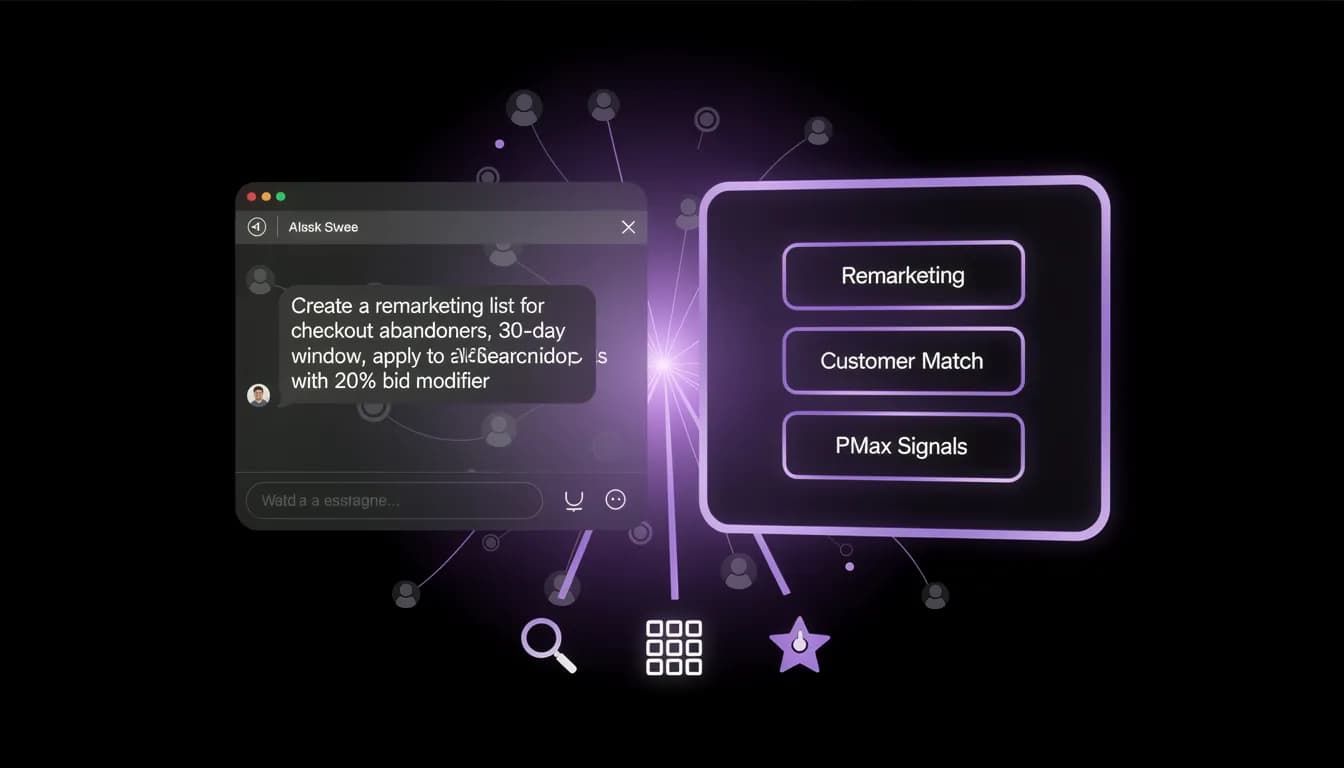
Erstellen Sie Datensegmente für Website-Besucher, YouTube-Zuschauer oder App-Nutzer, indem Sie die Zielgruppe in klarer Sprache beschreiben. Mitgliedsdauer und URL-Regeln legen Sie im selben Befehl fest und wenden die Liste auf Kampagnen oder Anzeigengruppen an. Kein Assistent, keine Navigation von Bildschirm zu Bildschirm.
Customer-Match-Upload
Laden Sie Ihre E-Mail-Liste, Telefonnummern oder Adressdatei mit einem einzigen Chat-Befehl zu Google Customer Match hoch. Die entstehende Zielgruppe wenden Sie in Such-, Display- und Shopping-Kampagnen an, für Gebotsanpassungen oder für Targeting. Allable übernimmt Upload, Hashing und Anwendung in einem Zug.
Signale für Performance Max
Setzen Sie Zielgruppensignale für Performance-Max-Kampagnen, damit das Smart Bidding auf Ihre wertvollsten Nutzer zielt. Als Signal dienen Remarketing-Listen, Customer-Match-Segmente oder Zielgruppen mit benutzerdefinierter Absicht. Die KI wählt den passenden Typ und hängt ihn an die Asset-Gruppe.
Alle Kundenkonten, ein Befehl
Verbinden Sie Ihr Google Ads Manager-Konto und wenden Sie Zielgruppen aus einem Allable Arbeitsbereich auf alle verbundenen Kundenkonten an. Bauen Sie dieselbe Remarketing-Struktur für mehrere Kunden, laden Sie Customer Match je Konto hoch oder prüfen Sie, welchen Kampagnen die Zielgruppenabdeckung fehlt. Ohne Dashboard-Wechsel.
Der kürzere Weg
Vier Bildschirme. Ein Befehl. Dasselbe Ergebnis.
Jede Zielgruppen-Aufgabe braucht in der nativen Google Ads Oberfläche den Weg zwischen Audience Manager, Kampagneneinstellungen, Anzeigengruppen und Gebotsanpassung. In Allable beschreiben Sie die Aufgabe: Die KI erstellt die Zielgruppe, wendet sie auf die genannten Kampagnen an und zeigt Ihnen die Änderungen, bevor sie ausgeführt werden.
- Eine Remarketing-Liste mit bestimmten URL-Regeln und Mitgliedsdauer entsteht aus der Beschreibung des Segments, ohne Assistenten und ohne Schritt-für-Schritt-Formular.
- Die neue Zielgruppe wird gleichzeitig auf mehrere Kampagnen angewendet, mit Targeting-Modus und Gebotsanpassung im selben Befehl.
- Customer-Match-Dateien werden hochgeladen und die entstehende Liste in einem Zug angewendet, weil Allable Hashing, Upload und Anwendung ohne Zwischenschritte übernimmt.
- Performance-Max-Signale lassen sich für mehrere Asset-Gruppen setzen, mit Remarketing-Listen, Customer Match oder Zielgruppen mit benutzerdefinierter Absicht aus dem Chat.
- MCC-Nutzer wenden dieselbe Zielgruppen-Konfiguration in einem Prompt auf mehrere Kundenkonten an, ohne das Segment je Konto neu zu bauen.
Für wen es gedacht ist
Drei Gründe, warum Zielgruppen einen halben Nachmittag kosten
Inhouse PPC Manager
Sie betreuen Remarketing, Customer Match und In-Market-Zielgruppen für ein Konto, und jedes Update läuft durch denselben Vier-Bildschirm-Ablauf wie letzte Woche. Allable erledigt Erstellung und Anwendung in einem Befehl und fragt nach, bevor etwas am Konto passiert. Diese Zeit geht dann in die Auswertung statt in die Navigation.
Marketingagentur
Sie halten Zielgruppen über zehn bis zwanzig Kundenkonten aktuell, und bei jedem neuen Kunden bauen Sie dieselbe Remarketing-Struktur von Hand neu auf. Verbinden Sie Ihr MCC mit Allable und wenden Sie einheitliche Zielgruppen in einem Prompt auf alle Kunden an, mit Abweichungen je Konto. Was einen Tag gedauert hat, dauert zwanzig Minuten.
E-Commerce-Manager
Die Daten liegen vor, E-Mail-Listen, Kaufhistorie, Offline-Transaktionsdateien, doch der Weg in Google Ads führt pro Datentyp durch einen eigenen Upload mit eigenen Formatvorgaben. Allable nimmt die Datei an, übernimmt Format und Hashing und wendet die Zielgruppe in einem Zug auf die richtigen Kampagnen an. Ihre CRM-Daten erreichen Google Ads am Tag der Entscheidung.
Im Vergleich
Allable vs. Zielgruppen native in Google Ads verwalten
| Feature | Allable | Google Ads Native UI | Manuell (CSV + UI) | Optmyzr |
|---|---|---|---|---|
| Zielgruppen per Chat statt Formulare | Included | Not included | Not included | Not included |
| Erstellen und Anwenden per Befehl | Included | Mehrere Bildschirme | Mehrere Bildschirme | Not included |
| Customer Match per Chat hochladen | Included | Formular-Assistent | Manuell per CSV | Je nach Tarif |
| PMax-Signale per Chat | Included | Navigation nötig | Not included | Teilweise |
| Offline-Conversions importieren | Included | Per Formular | Manuell per CSV | Je nach Fall |
| Zielgruppen über MCC verwalten | Included | Manuell je Konto | Not included | Nur im Dashboard |
| Änderungen vor der Ausführung bestätigen | Included | Vorschau verfügbar | Included | Included |
| Zielgruppen mit Absicht und Affinität | Included | Included | Manuell | Eingeschränkt |
| Volle Google Ads Verwaltung | Included | Ist die Plattform | Not included | Included |
| Kostenlos nutzbar | In der Testphase | Kostenlos | Kostenlos | Kostenpflichtiger Tarif |

Häufige Fragen
Fragen zur Google Ads Zielgruppenverwaltung
Was ist der Google Ads Audience Manager?
Der Audience Manager ist der Bereich in Google Ads, in dem Sie Zielgruppensegmente erstellen und verwalten, darunter Remarketing-Listen, Customer-Match-Uploads, Zielgruppen mit benutzerdefinierter Absicht und Affinität sowie kombinierte Segmente. Zielgruppen lassen sich im Targeting-Modus oder im Beobachtungsmodus auf Kampagnen anwenden, mit optionalen Gebotsanpassungen. Allable bildet das über eine Chat-Oberfläche ab und erledigt Erstellung, Anwendung und Anpassung in einem Befehl.
Wie erstelle ich eine Remarketing-Liste in Allable?
Beschreiben Sie die Zielgruppe in klarer Sprache, etwa: Erstelle eine Remarketing-Liste für Nutzer, die den Checkout gesehen, aber nicht gekauft haben, mit 30 Tagen Mitgliedsdauer. Die KI legt das Segment in Ihrem Google Ads Konto an, wendet es auf die genannten Kampagnen an und zeigt die Konfiguration vor der Ausführung. Kein Assistent, keine Navigation von Bildschirm zu Bildschirm.
Unterstützt Allable Customer-Match-Uploads?
Laden Sie Ihre CRM-E-Mail-Liste, Telefonnummern oder Adressdatei über Allable hoch, und die KI übernimmt Formatierung, Hashing und den Upload zu Google Customer Match in einem Befehl. Danach kann Allable die Liste in Such-, Shopping-, Display- oder Video-Kampagnen anwenden, als Targeting, Beobachtung oder Gebotsanpassung. Die Mindestgröße und die Teilnahmebedingungen von Google für Customer Match gelten weiterhin.
Kann ich Zielgruppen über mehrere Google Ads Konten verwalten (MCC)?
Verbinden Sie Ihr Google Ads Manager-Konto, und Allable verwaltet Zielgruppen über alle verbundenen Kundenkonten aus einem Arbeitsbereich. Sie wenden dieselbe Remarketing-Struktur in einem Prompt auf mehrere Kunden an oder prüfen, welchen Kundenkonten die Zielgruppenabdeckung fehlt. Kein Kontowechsel, kein Neubau desselben Segments je Konto.
Worin unterscheidet sich das vom Audience Manager in Google Ads?
Der native Audience Manager verlangt den Weg über mehrere Bildschirme, um ein Segment zu erstellen, und danach den Weg in jede Kampagne oder Anzeigengruppe, um es mit Gebotsanpassung anzuwenden. Allable zieht diesen Ablauf in einen Befehl zusammen: Sie beschreiben die Zielgruppe und den Anwendungsort, den Rest übernimmt die KI. Bei mehreren Konten wächst der Unterschied mit der Zahl der Konten.
Was sind Zielgruppensignale und wie setzt Allable sie?
Zielgruppensignale sind Eingaben für Performance-Max-Kampagnen, die das Smart Bidding auf Nutzer lenken, die Ihren besten Käufern ähneln. Als Signal dienen Remarketing-Listen, Customer-Match-Zielgruppen, Segmente mit benutzerdefinierter Absicht oder In-Market-Zielgruppen. In Allable beschreiben Sie das gewünschte Signal, und die KI hängt die passende Zielgruppe als Signal an die Asset-Gruppe.
Ihre Zielgruppen. Gebaut und angewendet in einem Zug.
Erstellen Sie Remarketing-Listen, laden Sie Customer-Match-Daten hoch und setzen Sie PMax-Signale, alles per Chat. Ein Befehl statt vier Bildschirme pro Zielgruppe.