Google Ads -kohderyhmät
Rakenna ja ota kohderyhmät käyttöön chatissa
Luo retargetoinnin listoja, lataa Customer Match -data, aseta Performance Max -kohderyhmän signaalit ja käytä kohderyhmiä kampanjoissa kuvailemalla, mitä tarvitset. Ei neljän näytön kiertoa kohderyhmää kohden. MCC-tuki toimistoille, jotka hoitavat useita tilejä.
- 5
- kohderyhmän tyyppiä: retargetointi, Customer Match, mukautettu aikomus, mukautettu affiniteetti, PMax-signaalit
- 1
- komento, jolla luot kohderyhmän ja käytät sitä kampanjoissa
- 0
- näyttöä navigoitavana yhtä kohderyhmän tehtävää kohden
- MCC
- hallitse kohderyhmiä kaikilla asiakastileillä yhdestä työtilasta

Retargetoinnin listan luominen Google Adsissa vie neljä erillistä näyttöä: määritä segmentti, aseta jäsenyyden kesto, määritä URL-säännöt ja siirry sitten jokaiseen kampanjaan tai mainosryhmään käyttämään sitä tarjouskorjauksin.
Se on yksi kohderyhmä yhdessä tilissä. Toimistot, jotka ylläpitävät kohderyhmän asetuksia 10 tai 20 asiakastilillä, ajavat saman käsin tehdyn prosessin tiliä kohden, ilman massakäyttöä ja ilman käyttöliittymää tilien yli.
Mitä se hallitsee
Viisi kohderyhmän tyyppiä. Yksi chat.
Retargetoinnin listat chatissa
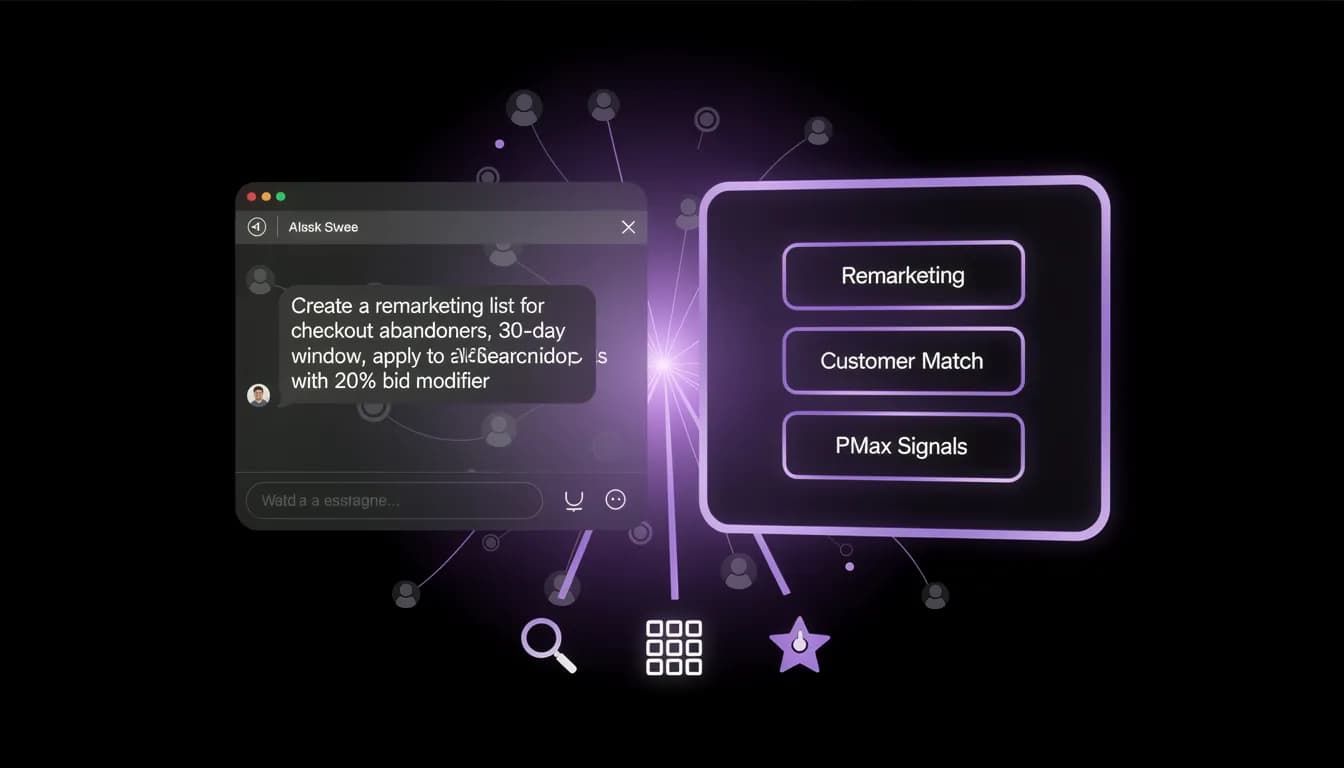
Luo datasegmenttejä sivuston kävijöille, YouTube-katsojille tai sovelluksen käyttäjille kuvailemalla kohderyhmä selkokielellä. Aseta jäsenyyden kesto, määritä URL-säännöt ja käytä listoja kampanjoissa tai mainosryhmissä, kaikki yhdellä komennolla. Ei kohderyhmän luonnin velhoa, ei näyttö näytöltä etenemistä.
Customer Match -lataus
Lataa sähköpostilista, puhelinnumerot tai osoitetiedosto Google Customer Matchiin yhdellä chat-komennolla. Käytä syntynyttä kohderyhmää Search-, Display- ja Shopping-kampanjoissa tarjouskorjauksiin tai kohdennukseen. Allable hoitaa latauksen, hajautuksen ja kampanjakäytön yhdellä vuorolla.
Performance Max -signaalit
Aseta kohderyhmän signaalit Performance Max -kampanjoihin, jotta Smart Bidding ohjautuu arvokkaimpiin käyttäjiin. Käytä retargetoinnin listoja, Customer Match -segmenttejä tai mukautetun aikomuksen kohderyhmiä signaaleina. Tekoäly valitsee oikean tyypin syötteesi perusteella ja liittää sen resurssiryhmään.
Kaikki asiakastilit yhdellä komennolla
Yhdistä Google Ads -hallintatili ja käytä kohderyhmän asetuksia kaikilla MCC:hen kytketyillä asiakastileillä yhdestä Allablen työtilasta. Rakenna sama retargetoinnin rakenne useille asiakkaille, lataa Customer Match tiliä kohden tai auditoi, miltä kampanjoilta kohderyhmän kattavuus puuttuu. Kaikki ilman näkymän vaihtoa.
Lyhyempi reitti
Neljä näyttöä. Yksi komento. Sama tulos.
Jokainen kohderyhmän tehtävä Google Adsin omassa käyttöliittymässä vaatii liikkumista Audience Managerin, kampanjan asetusten, mainosryhmän asetusten ja tarjouskorjausten näyttöjen välillä. Allablessa kuvailet tehtävän: tekoäly luo kohderyhmän, käyttää sitä määrittämissäsi kampanjoissa ja näyttää tarkat muutokset ennen suoritusta.
- Luo retargetoinnin lista tietyillä URL-säännöillä ja jäsenyyden kestolla kuvailemalla segmentti. Ei kohderyhmän luonnin velhoa, ei vaihe vaiheelta etenevää lomaketta.
- Käytä uutta kohderyhmää useissa kampanjoissa yhtä aikaa ja määritä samassa komennossa kohdennustila (kohdennus vai tarkkailu) ja tarjouskorjaus.
- Lataa Customer Match -tiedostot ja käytä syntynyttä listaa kampanjoissa yhdellä vuorolla: Allable hoitaa hajautuksen, latauksen ja käytön ilman erillisiä vaiheita.
- Aseta Performance Max -kohderyhmän signaalit useisiin resurssiryhmiin: liitä retargetoinnin listat, Customer Match tai mukautetun aikomuksen kohderyhmät signaaleiksi chatista.
- MCC-käyttäjät voivat käyttää yhtenäisiä kohderyhmän asetuksia useilla asiakastileillä yhdellä kehotteella. Samaa segmentin rakennetta ei tarvitse luoda uudelleen tiliä kohden.
Kenelle
Kolme syytä, miksi kohderyhmät vievät iltapäivän
Sisäinen PPC-vastaava
Hoidat retargetointia, Customer Matchia ja in-market-kohderyhmiä yhdellä tilillä, ja jokainen päivitys (uusi lista, tarjouskorjauksen muutos, lisäys uuteen kampanjaan) kulkee saman neljän näytön työnkulun, jota käytit viime viikolla. Allable hoitaa luonnin ja käytön yhdellä komennolla, ja vahvistusaskel tulee ennen kuin mikään koskee tiliäsi. Käytä se aika tulosanalyysiin, ei kohderyhmän navigointiin.
Toimisto
Ylläpidät kohderyhmän asetuksia 10-20 asiakastilillä, ja kun uusi asiakas aloittaa, rakennat saman retargetoinnin rakenteen kuin edelliselle samankaltaiselle asiakkaalle, käsin, alusta, omassa käyttöliittymässä. Yhdistä MCC Allableen ja käytä yhtenäisiä asetuksia kaikilla asiakkailla yhdellä kehotteella, tilikohtaisella muokkauksella siellä missä se eroaa. Päivän pystytys vie kaksikymmentä minuuttia.
Verkkokaupan vastaava
Sinulla on data (sähköpostilistat, ostohistoria, offline-tapahtumien tiedostot), mutta sen saaminen Google Adsiin Customer Match -kohderyhminä ja offline-konversioina tarkoittaa erillistä latausprosessia jokaista datatyyppiä kohden, omine muodon vaatimuksineen ja latausnäyttöineen. Allable ottaa tiedoston, hoitaa muodon ja hajautuksen ja käyttää kohderyhmän oikeissa kampanjoissa yhdellä vuorolla. CRM-datasi ehtii Google Adsiin samana päivänä, jona päätät käyttää sitä.
Rinnakkain
Allable ja Google Adsin omat kohderyhmät
| Feature | Allable | Google Adsin oma käyttöliittymä | Käsin (CSV + käyttöliittymä) | Optmyzr |
|---|---|---|---|---|
| Kohderyhmän luonti chatissa (ei lomakkeita) | Included | Not included | Not included | Not included |
| Luonti ja käyttö kampanjoissa yhdellä komennolla | Included | Useita näyttöjä | Useita näyttöjä | Not included |
| Customer Match -lataus chatissa | Included | Lomakepohjainen latausvelho | Käsin tehty CSV | Riippuu paketista |
| PMax-signaalit chatissa | Included | Käyttöliittymässä navigointi | Not included | Osittainen |
| Offline-konversioiden tuonti | Included | Lomakepohjainen | Käsin tehty CSV | Vaihtelee |
| MCC: kohderyhmät tilien yli | Included | Käsin tiliä kohden | Not included | Vain näkymä |
| Vahvista muutokset ennen suoritusta | Included | Esikatselu saatavilla | Included | Included |
| Mukautettu aikomus ja affiniteetti | Included | Included | Käsin | Rajattu |
| Koko Google Ads -hallinta samalta alustalta | Included | Se on se alusta | Not included | Included |
| Ilmainen käyttö | Kokeilu | Ilmainen | Ilmainen | Maksullinen paketti |

Usein kysyttyä
Kysymyksiä Google Ads -kohderyhmistä
Mikä on Google Ads Audience Manager?
Google Ads Audience Manager on Google Adsin osio, jossa luot ja hallitset kohderyhmän segmenttejä: retargetoinnin listoja, Customer Match -latauksia, mukautetun aikomuksen ja affiniteetin kohderyhmiä sekä yhdistettyjä segmenttejä. Kohderyhmiä voi käyttää kampanjoissa kohdennustilassa (näytä mainoksia vain tälle kohderyhmälle) tai tarkkailutilassa (seuraa tulosta rajoittamatta kattavuutta), ja tarjouskorjaus on valinnainen. Allablen tekoäly toistaa ja laajentaa tämän chatissa: luonti, käyttö ja korjaukset yhdellä komennolla.
Miten luon retargetoinnin listan Allablessa?
Kuvaile kohderyhmä selkokielellä. Esimerkiksi: ”Luo retargetoinnin lista käyttäjille, jotka kävivät kassasivulla mutta eivät vieneet ostoa loppuun, 30 päivän jäsenyyden ikkunalla.” Tekoäly luo segmentin Google Ads -tiliisi, käyttää sitä määrittämissäsi kampanjoissa ja näyttää asetukset ennen suoritusta. Ei kohderyhmän luonnin velhoa, ei näyttö näytöltä etenemistä.
Tukeeko Allable Customer Match -latauksia?
Lataa CRM:n sähköpostilista, puhelinnumerot tai osoitetiedosto Allablen kautta, ja tekoäly hoitaa muodon, hajautuksen ja latauksen Google Customer Matchiin yhdellä komennolla. Kun Google on käsitellyt listan, Allable voi käyttää sitä Search-, Shopping-, Display- tai Video-kampanjoissa (kohdennuksena, tarkkailuna tai tarjouskorjauksena) samassa sessiossa. Googlen Customer Match -kelpoisuus ja listan minimikoko pätevät yhä.
Voinko hallita kohderyhmiä useilla Google Ads -tileillä (MCC)?
Yhdistä Google Ads -hallintatili, ja Allable hallitsee kohderyhmiä kaikilla MCC:hen kytketyillä asiakastileillä yhdestä työtilasta. Käytä samaa retargetoinnin rakennetta useille asiakkaille yhdellä kehotteella, tai auditoi, miltä asiakastileiltä kohderyhmän kattavuus puuttuu kampanjan tyypeittäin. Ei tilin vaihtoa, ei samojen segmentin määritelmien luontia uudelleen tiliä kohden.
Miten tämä eroaa Google Ads Audience Managerin suorasta käytöstä?
Google Ads Audience Manager vaatii liikkumista useiden näyttöjen välillä segmentin luomiseksi ja sitten jokaiseen kampanjaan tai mainosryhmään sen käyttämiseksi tarjouskorjauksin. Allable tiivistää työnkulun yhteen komentoon: kuvaile kohderyhmä ja mihin se käytetään, ja tekoäly hoitaa loput. Toimistoille, jotka hoitavat useita tilejä, ero skaalautuu: se, mikä omassa käyttöliittymässä vie puoli päivää, vie Allablessa kaksikymmentä minuuttia.
Mitä kohderyhmän signaalit ovat, ja miten Allable asettaa ne?
Kohderyhmän signaalit ovat syötteitä, jotka annat Performance Max -kampanjoille ohjataksesi Smart Biddingiä käyttäjiin, jotka muistuttavat parhaita konvertoijiasi. Aseta ne retargetoinnin listoilla, Customer Match -kohderyhmillä, mukautetun aikomuksen segmenteillä tai in-market-kohderyhmillä. Allablessa kuvailet haluamasi signaalin: ”aseta tämän PMax-kampanjan kohderyhmän signaalit käyttäjiin, jotka muistuttavat nykyisiä ostajiamme”, ja tekoäly liittää sopivan kohderyhmän signaaliksi resurssiryhmään.
Kohderyhmäsi. Rakennettu ja käytössä yhdellä vuorolla.
Luo retargetoinnin listoja, lataa Customer Match -data ja aseta PMax-signaalit, kaikki chatissa. Ilmainen koko 7 päivän kokeilun ajan.