Audiences Google Ads
Audiences Google Ads par IA : créer et appliquer via le chat
Créez des listes de remarketing, importez des données Customer Match, posez des signaux d’audience Performance Max et appliquez les audiences sur les campagnes, simplement en décrivant ce qu’il vous faut. Sans passer par quatre écrans par audience. Prise en charge du MCC pour les agences qui gèrent plusieurs comptes.
- 5
- types d’audiences : remarketing, Customer Match, intention personnalisée, affinité personnalisée, signaux Performance Max
- 1
- commande pour créer une audience et l’appliquer sur les campagnes
- 0
- écran à parcourir par tâche d’audience
- MCC
- audiences de tous les comptes clients, depuis un espace de travail

Créer une liste de remarketing dans Google Ads prend quatre écrans distincts : définir le segment, fixer la durée d’appartenance, configurer les règles d’URL, puis aller dans chaque campagne ou groupe d’annonces pour l’appliquer avec des ajustements d’enchères.
C’est une audience, dans un compte. Les agences qui maintiennent des configurations d’audiences sur dix ou vingt comptes clients rejouent le même processus manuel, compte par compte, sans application en lot et sans interface multi-comptes.
Ce qui est géré
Cinq types d’audiences. Une interface de chat.
Listes de remarketing via le chat
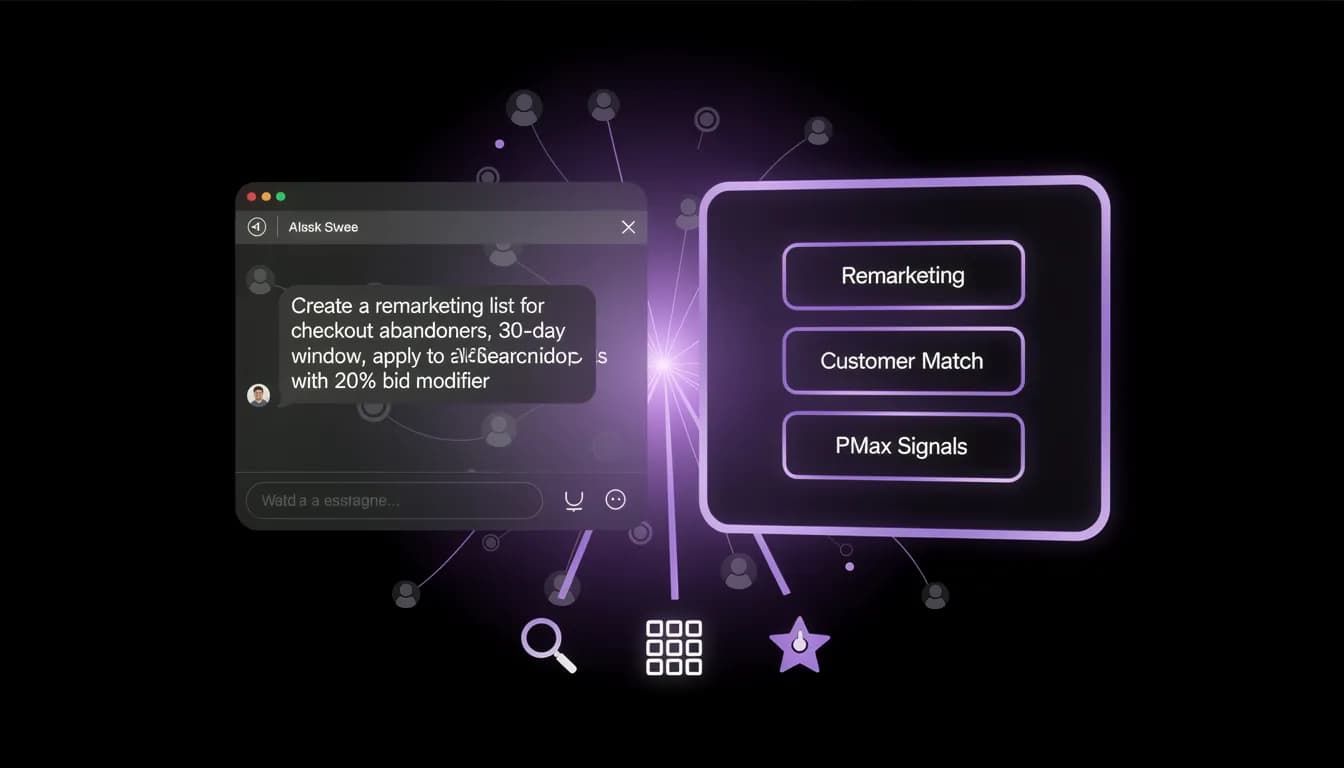
Créez des segments de données pour les visiteurs du site, les spectateurs YouTube ou les utilisateurs d’application, en décrivant l’audience en langage clair. Fixez la durée d’appartenance, définissez les règles d’URL et appliquez les listes aux campagnes ou aux groupes d’annonces, le tout dans une commande. Pas d’assistant de création d’audience, pas de navigation écran par écran.
Import Customer Match
Importez votre liste d’e-mails, vos numéros de téléphone ou votre fichier d’adresses postales vers Google Customer Match, en une seule commande de chat. Appliquez l’audience obtenue aux campagnes Search, Display et Shopping, pour des ajustements d’enchères ou du ciblage. Allable gère l’import, le hachage et l’application aux campagnes en un tour.
Signaux d’audience Performance Max
Posez des signaux d’audience sur les campagnes Performance Max pour orienter le Smart Bidding vers vos utilisateurs à plus forte valeur. Appliquez des listes de remarketing, des segments Customer Match ou des audiences d’intention personnalisée comme signaux. L’IA choisit le bon type d’audience selon votre demande et le rattache au groupe d’assets.
Tous les comptes clients. Une commande d’audience.
Connectez votre compte gestionnaire Google Ads et appliquez des configurations d’audiences sur tous les comptes clients reliés au MCC, depuis un seul espace de travail Allable. Construisez la même structure de remarketing pour plusieurs clients, appliquez des imports Customer Match par compte, ou auditez quelles campagnes n’ont pas de couverture d’audience, sans changer de dashboard.
Le chemin plus court
Quatre écrans. Une commande. Le même résultat.
Chaque tâche d’audience dans l’interface native de Google Ads demande de naviguer entre le gestionnaire d’audiences, les paramètres de campagne, les paramètres de groupe d’annonces et les écrans d’ajustement d’enchères. Dans Allable, vous décrivez la tâche : l’IA crée l’audience, l’applique aux campagnes que vous indiquez, et vous montre les changements exacts avant de les exécuter.
- Créez une liste de remarketing avec des règles d’URL précises et une durée d’appartenance, en décrivant le segment. Pas d’assistant de création, pas de formulaire étape par étape.
- Appliquez la nouvelle audience à plusieurs campagnes en même temps, en précisant le mode (ciblage ou observation) et le modificateur d’enchères dans la même commande.
- Importez des fichiers Customer Match et appliquez la liste obtenue aux campagnes en un tour : Allable gère le hachage, l’import et l’application, sans étapes séparées.
- Posez des signaux d’audience Performance Max sur plusieurs groupes d’assets : rattachez des listes de remarketing, du Customer Match ou des audiences d’intention personnalisée comme signaux, depuis le chat.
- Les utilisateurs MCC appliquent des configurations d’audiences cohérentes sur plusieurs comptes clients en un prompt. Pas de recréation, compte par compte, de la même structure de segment.
À qui ça s’adresse
Trois raisons pour lesquelles la gestion d’audiences prend tout l’après-midi
Responsable SEA interne
Vous gérez le remarketing, le Customer Match et les audiences sur le marché pour un compte, et chaque mise à jour d’audience (nouvelle liste, changement de modificateur d’enchères, ajout à une nouvelle campagne) repasse par le même parcours de quatre écrans que la semaine dernière. Allable gère la création et l’application en une commande, avec une étape de confirmation avant que quoi que ce soit touche votre compte. Passez ce temps sur l’analyse de performance, pas sur la navigation dans les audiences.
Agence marketing
Vous maintenez des configurations d’audiences sur dix à vingt comptes clients, et à l’arrivée d’un nouveau client vous reconstruisez la même structure de remarketing que pour le client similaire précédent, à la main, de zéro, dans l’interface native. Connectez votre MCC à Allable et appliquez des configurations d’audiences cohérentes sur tous les clients en un prompt, avec une adaptation par compte là où la configuration diffère. La mise en place qui prend une journée prend vingt minutes.
Responsable e-commerce
Vous avez les données, listes d’e-mails, historique d’achats, fichiers de transactions hors ligne, mais les faire entrer dans Google Ads comme audiences Customer Match et conversions hors ligne suppose un import séparé pour chaque type de données, avec ses propres exigences de format et son propre écran d’import. Allable accepte le fichier, gère le format et le hachage, et applique l’audience aux bonnes campagnes en un tour. Vos données CRM arrivent dans Google Ads le jour où vous décidez de les utiliser.
Côte à côte
Allable face à la gestion native des audiences Google Ads
| Feature | Allable | Interface native Google Ads | Manuel (CSV + interface) | Optmyzr |
|---|---|---|---|---|
| Création d’audiences par le chat (sans formulaire) | Included | Not included | Not included | Not included |
| Créer et appliquer aux campagnes en une commande | Included | Plusieurs écrans | Plusieurs écrans | Not included |
| Import Customer Match via le chat | Included | Assistant d’import par formulaire | CSV manuel | Selon le forfait |
| Signaux d’audience Performance Max via le chat | Included | Navigation dans l’interface requise | Not included | Partiel |
| Import de conversions hors ligne | Included | Par formulaire | CSV manuel | Variable |
| Gestion d’audiences MCC multi-comptes | Included | Manuel, compte par compte | Not included | Dashboard seulement |
| Confirmer les changements avant exécution | Included | Aperçu disponible | Included | Included |
| Audiences d’intention et d’affinité personnalisées | Included | Included | Manuel | Limité |
| Gestion Google Ads complète depuis la même plateforme | Included | C’est la plateforme | Not included | Included |
| Utilisation gratuite | Essai | Gratuit | Gratuit | Forfait payant |

FAQ
Questions sur la gestion d’audiences Google Ads
Qu’est-ce que le gestionnaire d’audiences Google Ads ?
Le gestionnaire d’audiences Google Ads est la section de Google Ads où vous créez et gérez des segments d’audience : listes de remarketing, imports Customer Match, audiences d’intention et d’affinité personnalisées, et segments combinés. Les audiences s’appliquent aux campagnes en mode ciblage (les annonces ne s’affichent qu’à cette audience) ou en mode observation (suivre la performance sans restreindre la portée), avec des ajustements d’enchères en option. L’IA d’Allable reprend cette capacité et la prolonge via une interface de chat : création, application et ajustements en une seule commande.
Comment créer une liste de remarketing dans Allable ?
Décrivez l’audience en langage clair. Par exemple : « Créez une liste de remarketing pour les utilisateurs qui ont visité la page de paiement sans finaliser l’achat, avec une fenêtre d’appartenance de 30 jours. » L’IA crée le segment dans votre compte Google Ads, l’applique aux campagnes que vous indiquez, et montre la configuration avant de l’exécuter. Pas d’assistant de création, pas de navigation écran par écran.
Allable prend-il en charge les imports Customer Match ?
Importez votre liste d’e-mails CRM, vos numéros de téléphone ou votre fichier d’adresses via Allable, et l’IA gère le format, le hachage et l’import vers Google Customer Match en une commande. Une fois la liste traitée par Google, Allable peut l’appliquer aux campagnes Search, Shopping, Display ou Video (en ciblage, en observation ou en modificateur d’enchères) dans la même session. Les conditions d’éligibilité Customer Match de Google et la taille minimale de liste s’appliquent toujours.
Puis-je gérer des audiences sur plusieurs comptes Google Ads (MCC) ?
Connectez votre compte gestionnaire Google Ads et Allable gère les audiences de tous les comptes clients reliés au MCC, depuis un seul espace de travail. Appliquez la même structure de remarketing à plusieurs clients en un prompt, ou auditez quels comptes clients n’ont pas de couverture d’audience selon les types de campagnes. Pas de changement de compte, pas de recréation des mêmes définitions de segment, compte par compte.
En quoi est-ce différent du gestionnaire d’audiences Google Ads utilisé directement ?
Le gestionnaire d’audiences Google Ads demande de naviguer entre plusieurs écrans pour créer un segment, puis d’aller dans chaque campagne ou groupe d’annonces pour l’appliquer avec des ajustements d’enchères. Allable comprime ce parcours en une seule commande : décrivez l’audience et où l’appliquer, et l’IA fait le reste. Pour les agences qui gèrent plusieurs comptes, l’écart se mesure ainsi : ce qui prend une demi-journée dans l’interface native prend vingt minutes dans Allable.
Que sont les signaux d’audience, et comment Allable les pose-t-il ?
Les signaux d’audience sont des indications que vous donnez aux campagnes Performance Max pour orienter le Smart Bidding vers des utilisateurs semblables à vos meilleurs convertisseurs. On les pose avec des listes de remarketing, des audiences Customer Match, des segments d’intention personnalisée ou des audiences sur le marché. Dans Allable, décrivez le signal voulu : « définissez les signaux d’audience de cette campagne Performance Max pour viser des utilisateurs semblables à nos acheteurs existants », et l’IA rattache l’audience adaptée comme signal au groupe d’assets.
Vos audiences. Créées et appliquées en un tour.
Créez des listes de remarketing, importez des données Customer Match et posez des signaux d’audience Performance Max, le tout via le chat. Gratuit pendant les 7 jours d’essai.